
Introdução
Nada pior do que estar no meio daquela team fight decisiva e, do nada, o jogo virar um slide show. O FPS dropa de 60 para 15, as ventoinhas parecem uma turbina de avião e o teclado fica tão quente que mal dá para encostar. Se você já passou por isso, sabe que não é só lag de internet: é o seu notebook gritando por socorro.
O nome técnico desse vilão é Thermal Throttling. Basicamente, seu processador esquenta tanto que o sistema é obrigado a “cortar” a potência para ele não fritar. O resultado? Seu desempenho é nerfado brutalmente bem na hora H.
Mas calma, não precisa aposentar a máquina ainda. Vamos resolver isso agora com 5 passos práticos — indo de ajustes físicos simples até configurações de software — para você voltar a rodar liso sem medo de perder o hardware (ou a rankeada).
Por que seu notebook vira uma torradeira? (Entendendo o Inimigo)
Antes de sair comprando coolers caros, você precisa entender o que está rolando debaixo do capô. O maior culpado por aquela travada monstra na hora da ult tem nome e sobrenome: Thermal Throttling.
Pense nisso como um mecanismo de sobrevivência do seu hardware. Quando a temperatura bate no teto (geralmente acima de 90°C), a placa-mãe entra em pânico e corta a energia enviada para o processador e a placa de vídeo. O objetivo é evitar que o chip derreta fisicamente.
O problema é que, para esfriar, o sistema derruba o clock (velocidade) lá para baixo. É nesse exato momento que seu jogo, que estava rodando liso a 60 FPS, vira um PowerPoint a 15 FPS. O notebook se salva, mas a sua partida vai para o ralo.
Mas por que ele chega nesse ponto crítico? Geralmente, a culpa cai em três suspeitos:
- Poeira Acumulada: O inimigo silencioso. Com o tempo, a poeira cria um “cobertor” nas saídas de ar e nas ventoinhas, impedindo o calor de sair. Se o ar quente não sai, o notebook vira um forno.
- Pasta Térmica Seca: Aquele “creme” condutor entre o chip e o dissipador tem validade. Se o seu notebook já tem mais de dois anos e nunca viu uma manutenção, é provável que a pasta tenha virado pedra e não esteja mais transferindo calor.
- Fluxo de Ar Bloqueado (O Erro da Cama): Esse é clássico. Jogar com o notebook no colo, na cama ou no sofá é pedir para ter problemas. As entradas de ar da maioria dos modelos ficam embaixo. Se você coloca o aparelho em uma superfície fofa, você sufoca a máquina e ela não consegue “respirar”.
5 Dicas Práticas para Baixar a Temperatura Jogando
Chega de teoria. Vamos para o grind de verdade. Se o seu notebook está fervendo a ponto de queimar a ponta dos dedos no WASD, você precisa agir rápido. Segue o guia de sobrevivência para fazer seu hardware tankar sessões longas sem pedir arrego.
1. A Técnica da Elevação (O Truque da Tampinha)
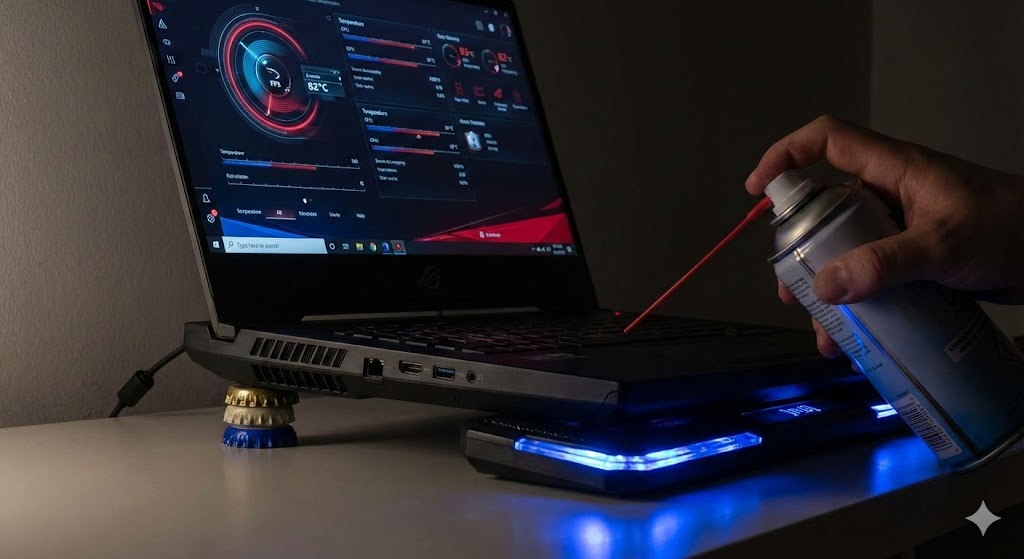
Parece gambiarra (e é), mas a física não falha. A grande maioria dos notebooks gamers puxa o ar frio por baixo e joga o ar quente para trás ou para os lados. Se você deixa ele chapado na mesa, o espaço para a entrada de ar é mínimo, sufocando as ventoinhas.
A solução “custo zero”? Levante a traseira do notebook.
- O Hack: Coloque duas tampinhas de garrafa PET, bloquinhos de borracha ou até caixas de fósforo sob os pés de borracha traseiros.
- O Resultado: Isso cria um vão maior entre a mesa e a entrada de ar, permitindo que as fans puxem oxigênio novo com muito mais facilidade. Só isso já pode baixar uns 2°C a 4°C na sua CPU.
2. Faxina nas Entradas de Ar (Sem abrir a máquina)
Poeira é isolante térmico. Se as grelhas de ventilação estiverem tapadas de sujeira, o calor fica preso lá dentro e o thermal throttling é inevitável. Você não precisa desmontar o notebook inteiro se não tiver experiência, mas precisa limpar o caminho.
- A Ferramenta: Use um pincel de cerdas macias (antiestático é o ideal) ou uma lata de ar comprimido.
- A Ação: Com o notebook desligado, limpe as grelhas inferiores e as saídas laterais/traseiras. Se usar ar comprimido, dê jatos curtos para expulsar a poeira acumulada nas aletas do dissipador.
- Atenção: Nunca sopre com a boca (a umidade da saliva oxida os componentes) e não deixe a sujeira acumular a ponto de virar um carpete.
3. Controle de Fans e Modo Performance
Muitos gamers esquecem que a própria fabricante entrega a solução. Softwares como Nitro Sense (Acer), Alienware Command Center (Dell) ou Armoury Crate (Asus) não são só enfeite.
Eles controlam a curva de ventilação. O padrão de fábrica costuma priorizar o silêncio, o que é péssimo para quem joga títulos pesados.
- O Ajuste: Entre no software e mude o perfil para “Turbo”, “Max” ou “Gaming”.
- Curva Personalizada: Se possível, configure as ventoinhas para atingirem 100% de rotação assim que a temperatura bater 70°C ou 80°C. Vai fazer barulho de turbina? Vai. Mas é melhor jogar de headset com barulho do que jogar a 15 FPS no silêncio.
4. Undervolting: O Segredo dos Experts
Aqui separamos os casuais dos veteranos. O Undervolting é a arte de entregar menos voltagem (energia) para o processador fazer exatamente o mesmo trabalho.
Pense assim: a fábrica manda energia “sobrando” para garantir estabilidade em qualquer cenário. Ao reduzir esse excesso, a CPU consome menos e, consequentemente, esquenta menos.
- Ferramenta Sugerida: O ThrottleStop é o rei nesse departamento.
- Cuidado: Baixe a voltagem aos poucos (de -10mV em -10mV) e faça testes de estresse. Se baixar demais, o PC pode dar tela azul (reiniciar resolve, mas é chato). Um undervolt bem feito pode derrubar a temperatura em até 10°C sem perder um único frame.
5. O Investimento que Vale a Pena: Bases Refrigeradas (Cooler Pads)
Se o truque da tampinha não foi suficiente, é hora de investir em hardware externo. Mas cuidado: tem muita base que é só plástico com LED e vento fraco.
Existem dois tipos principais:
- Passivas: Apenas levantam o notebook (basicamente um suporte de metal). Funcionam bem se o seu quarto já for gelado.
- Ativas (Com Fans): Essas empurram ar frio contra a parte de baixo do notebook.
A Regra de Ouro: Não compre por causa do RGB. Olhe o CFM (Fluxo de Ar). Quanto maior o CFM, mais vento ela joga. E verifique se as ventoinhas da base ficam alinhadas com as entradas de ar do seu notebook. Se o vento bater no plástico fechado, não adianta nada.
Quando devo me preocupar? (Temperaturas Seguras)
Não adianta ficar paranoico olhando o MSI Afterburner a cada 5 segundos. Notebooks gamers, por design, operam em temperaturas mais altas que um desktop (afinal, é muita potência espremida num espaço minúsculo).
Mas existe uma linha tênue entre “quente” e “estou derretendo a solda BGA”. Use essa tabela como seu guia de sobrevivência:
| Estado do Notebook | Temperatura da CPU/GPU | Veredito |
| Uso Básico (Idle) | 40°C – 55°C | Normal. Navegando na web, vendo YouTube ou digitando no Word. |
| Jogando (Load) | 70°C – 85°C | Aceitável. A maioria dos notebooks modernos opera aqui. As ventoinhas vão fazer barulho, mas o desempenho está estável. |
| Zona de Perigo | Acima de 90°C | CRÍTICO. Aqui começa o Thermal Throttling. O clock cai, o jogo trava e, a longo prazo, você diminui a vida útil do componente. Hora de parar. |
Nota do Editor: Se sua GPU (Placa de Vídeo) estiver batendo 88°C ou mais, fique alerta. Elas costumam ter uma tolerância menor ao calor que o Processador (CPU).
Perguntas Frequentes (FAQ)
Sabemos que mexer no hardware gera dúvidas e um certo medo de fazer besteira. Separamos as perguntas mais comuns que rolam nos fóruns e no nosso Discord para você não fazer nenhuma loucura.
Jogar com notebook na tomada esquenta mais?
Sim, com certeza. Quando você conecta o carregador, duas coisas acontecem simultaneamente: a bateria começa a carregar (processo que gera calor químico) e o sistema libera energia máxima para o processador e placa de vídeo entregarem o melhor desempenho.
Se você jogar na bateria, o notebook entra em modo de economia, “capa” o desempenho e o FPS cai pela metade. Esquenta menos, mas a experiência é horrível. O segredo não é tirar da tomada, mas sim usar as dicas acima para gerenciar o calor extra.
Trocar a pasta térmica perde a garantia?
Essa é uma área cinzenta. Pela legislação brasileira (Código de Defesa do Consumidor), o simples rompimento de um lacre não deveria anular a garantia, a menos que a fabricante prove que você causou o dano.
Mas na prática? A fabricante pode dificultar muito a sua vida se precisar acionar o suporte depois de ter aberto a máquina. A regra é clara: se ainda está na garantia, evite abrir. Se já acabou a garantia e o notebook está fritando, a troca da pasta térmica (feita com cuidado) é quase obrigatória para ele sobreviver.
Posso usar ventilador de mesa direto no notebook?
Pode, é a gambiarra mais clássica do PC gamer brasileiro. Ajuda? Um pouco. O ventilador grande resfria a carcaça externa (o teclado para de queimar seus dedos) e ajuda a dissipar o ar quente que já saiu.
Porém, ele não faz milagre lá dentro do chip. Ele não tem pressão suficiente para empurrar ar para dentro das aletas de ventilação como uma base refrigerada dedicada faria. É um “band-aid”: melhor que nada, mas não resolve a causa raiz.
Veredito Final: Não Deixe o Calor Ganhar
No fim das contas, a matemática é simples e cruel: Calor alto = FPS baixo. Não adianta ter uma RTX de última geração se o Thermal Throttling está estrangulando todo o potencial da sua máquina. O hardware precisa respirar para entregar o desempenho que você pagou para ter.
Manter as saídas de ar limpas, usar o truque da elevação (ou uma base decente) e gerenciar o software são obrigações de qualquer dono de notebook gamer. Se você ignorar a temperatura, não é uma questão de “se” vai dar problema, mas de “quando”.