Como Aumentar o FPS em Jogos Competitivos: O Guia Definitivo de Otimização do Windows (2026)
Introdução: Cada Milissegundo Conta
Em jogos competitivos como Valorant, CS2 ou os novos shooters táticos de 2026, saber como aumentar o FPS em jogos competitivos não é apenas sobre fluidez visual; é vantagem competitiva pura. A diferença entre ver o inimigo primeiro ou morrer no clutch está diretamente ligada ao seu Input Lag.
Você sente o mouse pesado, como se estivesse arrastando ele na lama? Nota quedas de frame irritantes bem na hora da trocação de tiro (os famosos 1% Lows ruins)? O problema pode não ser o seu setup monstro, mas sim como o Windows gerencia suas peças.
Neste guia, vou te mostrar o passo a passo do básico ao avançado. Vamos limpar todo o bloatware do Windows moderno para que o seu PC foque 100% dos recursos no jogo, garantindo que você nunca mais perca um duelo por culpa do sistema.
“💡 [Dica de Especialista]: Antes de começar, crie um Ponto de Restauração. Mexeremos no registro e em serviços essenciais do sistema, então ter essa segurança é fundamental para qualquer pro-player.”
Configurações do Windows (O Básico Essencial) para Como Aumentar o FPS em Jogos Competitivos
Não adianta ter uma RTX 5080 se o seu sistema operacional está tentando economizar energia ou priorizando o Windows Update enquanto você tenta dar um rush. Para extrair o máximo de performance, precisamos ajustar o alicerce do sistema.
Modo de Jogo e Agendamento de GPU (HAGS)
O “Game Mode” do Windows finalmente funciona em 2026? Sim, ele é indispensável. Antigamente o Modo de Jogo era negligenciado, mas nas versões atuais do Windows, ele é excelente para priorizar processos do jogo e silenciar notificações que causam stuttering.
Para garantir a menor latência possível em placas RTX série 40 e 50, você deve ativar o Agendamento de GPU acelerado por hardware (HAGS):
- Vá em Configurações > Sistema > Tela > Gráficos.
- Clique em “Alterar configurações de gráficos padrão”.
- Ative a chave Agendamento de GPU acelerado por hardware.
- Reinicie o PC para aplicar as mudanças.
Essa função permite que a sua GPU gerencie sua própria memória, tirando uma carga enorme das costas da CPU e reduzindo o Input Lag de forma perceptível na sua gameplay.
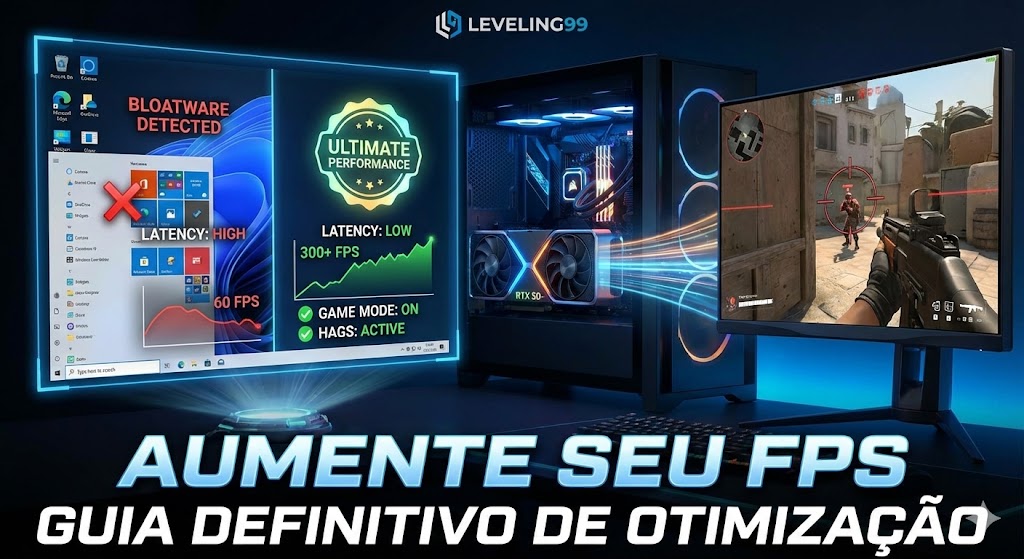
Planos de Energia e “Ultimate Performance”
Se você joga em um Desktop, o modo “Equilibrado” é o seu inimigo. Ele causa oscilações no clock do processador para poupar energia, o que resulta em quedas de frame (drops) inconsistentes. Queremos estabilidade máxima para tankar qualquer trocação.
Para liberar o plano de energia oculto Desempenho Máximo (Ultimate Performance), faça o seguinte:
- Digite CMD na barra de busca e execute como Administrador.
- Cole o seguinte comando e dê Enter:powercfg -duplicatescheme e9a42b02-d5df-448d-aa00-03f14749eb61
- Agora, vá em Painel de Controle > Hardware e Sons > Opções de Energia.
- Selecione o novo plano Desempenho Máximo.
Isso garante que sua CPU opere sempre no clock base mais alto, eliminando a latência de “acordar” o núcleo do processador durante a partida.
Desativando a “Aceleração do Mouse” (EPP)
Para quem joga games de FPS, a memória muscular é tudo. Se o Windows estiver modificando a velocidade do seu cursor com base na rapidez do seu movimento físico, você nunca terá uma mira consistente para subir de elo.
Para desativar a aceleração nativa (Enhance Pointer Precision):
- Abra o menu iniciar e digite “Configurações do Mouse”.
- Clique em Opções adicionais de mouse.
- Na aba Opções do Ponteiro, desmarque a caixa “Aprimorar precisão do ponteiro”.
- Clique em Aplicar e depois em OK.
Com isso desligado, o movimento do seu mouse no mousepad terá uma correlação de 1:1 com o que acontece na tela. É o primeiro passo para parar de “pinar” sprays bobos e garantir aquele headshot de RTX 50 series.
Otimização Profunda (Debloating e Registro)
Se você chegou até aqui, é porque não se contenta com o básico. Esta seção é para quem quer espremer até a última gota de performance do hardware e não tem medo de mexer nas entranhas do sistema. Se você não criou aquele Ponto de Restauração que eu avisei na introdução, PARE AGORA e crie. Estamos entrando em território tryhard.
Isolamento de Núcleos (Core Isolation/VBS): O Vilão Oculto do FPS
Você montou um PC com uma RTX Série 50 para rodar tudo no talo, mas sente que algo está segurando o desempenho? O culpado pode ser uma configuração de segurança nativa do Windows chamada VBS (Virtualization-based Security) ou Isolamento de Núcleo.
Vale a pena desativar o VBS para jogos?
A resposta curta é: Sim, se o seu foco é 100% performance competitiva.
O VBS usa a virtualização do hardware para criar uma camada isolada e segura de memória, protegendo o sistema contra malwares avançados. O problema? Essa “máquina virtual” rodando em cima do seu sistema operacional gera um overhead (custo de processamento) significativo. Em testes recentes de 2026, desativar essa função pode liberar de 10% a 15% mais FPS e, crucialmente, reduzir a latência do sistema.
Como desativar (Faça por sua conta e risco):
Essa manobra é recomendada apenas para gamers experientes que sabem onde clicam na internet, pois reduz ligeiramente a segurança contra ataques específicos.
- Clique no menu Iniciar e digite “Segurança do Windows”.
- Vá para Segurança do Dispositivo.
- Clique em Detalhes do isolamento de núcleo.
- Desative a chave Integridade da memória.
- Reinicie o PC. A diferença na “leveza” do mouse costuma ser imediata.
Apps em Segundo Plano: Exterminando os Vampiros de RAM
O Windows moderno vem entupido de processos que você nunca pediu, nunca usou e que adoram “acordar” bem no meio da sua partida ranqueada. Esses bloatwares comem ciclos da CPU e RAM que deveriam estar dedicados a manter seu jogo liso.
Para um cenário competitivo, sua instalação do Windows deve ser espartana. Aqui está a lista de processos inúteis que você deve caçar e desativar imediatamente:
- Widgets de Notícias e Clima: Aquela janelinha pop-up na barra de tarefas consome processamento gráfico (GPU) e banda de internet para atualizar notícias que você não lê. Desative-a nas configurações da barra de tarefas.
- Cortana (Legado): Mesmo em 2026, resquícios da assistente ainda rodam em segundo plano. Certifique-se de que ela esteja totalmente desativada ou removida via PowerShell.
- Telemetria e Diagnóstico: O Windows adora enviar relatórios de uso para a Microsoft. Esse envio constante de pequenos pacotes de dados gera micro-travamentos (stutters). Use ferramentas de debloat confiáveis para fechar essa torneira de dados.
- OneDrive: Se você não está usando o PC para trabalho, o OneDrive é um vilão. Ele adora começar a sincronizar arquivos pesados na nuvem bem na hora do clutch, destruindo seu ping e uso de disco. Pause ou desinstale se for uma máquina puramente de jogos.
Configurações do Painel NVIDIA / AMD (O Segredo do Input Lag)
Você pode ter o melhor hardware do mundo e o Windows mais limpo, mas se o painel de controle da sua GPU estiver configurado para “Qualidade”, você está deixando performance na mesa. Aqui, o objetivo não é gráfico bonito, é latência zero. É aqui que separamos os casuais dos pro-players.
NVIDIA Control Panel
Para quem roda as novas RTX da Série 50 (ou as guerreiras Séries 30 e 40), o Painel de Controle NVIDIA é onde a mágica acontece. Acesse clicando com o botão direito na área de trabalho e vamos aos ajustes cruciais.
Modo de Latência Baixa (Reflex): Ultra vs On
Em jogos competitivos que suportam NVIDIA Reflex (como Valorant, Apex, CS2), a configuração dentro do jogo é sempre On + Boost. Mas o que fazer no painel de controle?
- Modo de Baixa Latência: Configure para Ultra.
Essa configuração é fundamental. Ela força o driver a minimizar a fila de quadros pré-renderizados, garantindo que o frame que você vê na tela seja o mais recente possível, sincronizando a CPU e a GPU para um tempo de resposta quase instantâneo.
Gerenciamento de Energia: Preferência por desempenho máximo
Sua placa de vídeo é inteligente, talvez até demais. Ela gosta de baixar os clocks (a velocidade de operação) quando acha que não está sendo exigida ao máximo para economizar energia. Em um jogo competitivo, essa variação de clock causa stuttering (microtravamentos).
- Vá em Gerenciar configurações 3D.
- Encontre Modo de gerenciamento de energia.
- Mude para Preferência por desempenho máximo.
Isso força sua GPU a operar no clock mais alto o tempo todo durante o jogo, garantindo que ela esteja pronta para tankar aquela explosão de smokes e habilidades sem engasgar.
G-Sync/V-Sync em Competitivo: O Veredito para 360Hz+
Em 2026, com monitores de 360Hz e até 500Hz se tornando o padrão competitivo, a velha regra de “desligar tudo” nem sempre é a melhor. O Screen Tearing (rasgos na imagem) pode ser uma distração fatal.
A configuração dourada para a menor latência sem tearing é:
- No Painel NVIDIA: Ative o G-Sync (para modo de tela cheia e janela).
- No Painel NVIDIA: Ative o V-Sync (Sincronização Vertical).
- DENTRO DO JOGO: Desative o V-Sync.
- DENTRO DO JOGO (ou via software como RivaTuner): Trave seu FPS 3 quadros abaixo da taxa de atualização máxima do seu monitor (ex: se o monitor é 360Hz, trave o FPS em 357).
Essa combinação mantém o G-Sync ativo o tempo todo, eliminando o tearing, mas sem a latência adicional que o V-Sync tradicional introduz quando o FPS atinge o limite do monitor. É o melhor dos dois mundos.
AMD Software (Adrenalin)
Para o time vermelho que está voando com as novas GPUs Radeon, o software Adrenalin também possui ferramentas poderosas para cortar o input lag.
Radeon Anti-Lag 2: Como configurar
A resposta da AMD ao Reflex é o Radeon Anti-Lag. Ele funciona controlando o ritmo da CPU para que ela não se distancie demais da GPU, reduzindo o tempo de espera dos quadros.
- Abra o AMD Software com
Alt + R. - Vá na aba Jogos e selecione seu jogo competitivo.
- Ative o Radeon Anti-Lag 2.
Ele é essencial para reduzir a latência do sistema, especialmente em situações onde sua GPU é o gargalo.
Tesselation e Surface Format: Configurações para ganhar performance bruta
Se o seu objetivo é ganhar o máximo de FPS possível, mesmo que isso signifique sacrificar um pouco da qualidade visual de detalhes distantes, vamos mexer em duas configurações avançadas:
- Modo de Tesselação: Mude de “Otimizado pela AMD” para “Substituir configurações do aplicativo”.
- Nível Máximo de Tesselação: Configure para Desativado ou 2x. Isso reduz a complexidade geométrica de objetos distantes, aliviando a carga da GPU.
- Otimização de Formato de Superfície: Deixe Ativado. Isso permite que o driver use formatos de textura mais eficientes, trocando um pouco de precisão visual por velocidade de renderização.
Com esses ajustes, seu painel da GPU estará alinhado com o resto do sistema, focado puramente em entregar frames rápidos e consistentes.
Quando o Software Não Resolve: Upgrades Baratos que Salvam FPS
Fez a lição de casa, seguiu cada passo desse guia, mas o jogo ainda engasga quando rola muita smoke ou explosão na tela? A dura verdade é que nenhum regedit faz milagre se o hardware estiver pedindo arrego. Às vezes, o gargalo é físico.
Mas calma, você não precisa vender um rim para comprar uma RTX 5090. Se a otimização de software atingiu o teto, pequenos upgrades estratégicos (e baratos) podem reviver sua máquina e estabilizar seus frames.
Memória RAM: Dual Channel é Lei
Em 2026, jogar com Single Channel (apenas um pente de memória) é pedir para ter lag. O processador precisa de duas vias de acesso para trabalhar com folga. Além disso, os requisitos subiram:
- 16GB: É o mínimo absoluto para abrir o jogo e o Discord sem o PC travar.
- 32GB (DDR4 ou DDR5): É o ideal para estabilidade. Ter mais RAM não necessariamente aumenta o FPS máximo, mas melhora muito os 1% Lows, garantindo aquele frametime liso e sem quedas bruscas.
SSD NVMe vs SATA: O Fim do “Stuttering”
Você sabia que jogos modernos (como o novo mundo aberto de GTA VI) carregam texturas pesadas em tempo real? Se o seu armazenamento é lento, a GPU fica esperando os dados chegarem. O resultado? O jogo trava a imagem por milissegundos.
Esqueça o HD mecânico para jogos competitivos. Mesmo o SSD SATA antigo pode estar te segurando. Para 2026, um SSD NVMe Gen 4 é o padrão ouro para garantir que o mapa carregue instantaneamente, eliminando aquelas travadinhas chatas de carregamento de assets.
🚀 [Oferta Relâmpago]: Veja os Melhores SSDs NVMe Gen 4 em promoção hoje.
Pasta Térmica e Refrigeração: Seu PC está “Fritando”?
Você começa jogando a 300 FPS e, depois de 15 minutos, cai para 150? O nome disso é Thermal Throttling.
É um mecanismo de defesa: quando o processador ou a placa de vídeo esquentam demais, eles diminuem a velocidade (e o FPS) propositalmente para não queimar. Muitas vezes, o problema não é a peça, mas a temperatura.
- Troque a Pasta Térmica: Uma pasta de alta condutividade (prata/cerâmica) custa barato e pode baixar 5 a 10 graus.
- Air Cooler: O cooler “box” que vem com o processador geralmente não tanka sessões longas de jogatina. Um Air Cooler de torre simples já resolve o problema.
Ferramentas de Terceiros (Safe List)
A internet está cheia de “Game Boosters” milagrosos que prometem dobrar seu FPS, mas que, na prática, só instalam malware ou mineradores de cripto no seu PC. Aqui no Leveling99, nós filtramos o lixo.
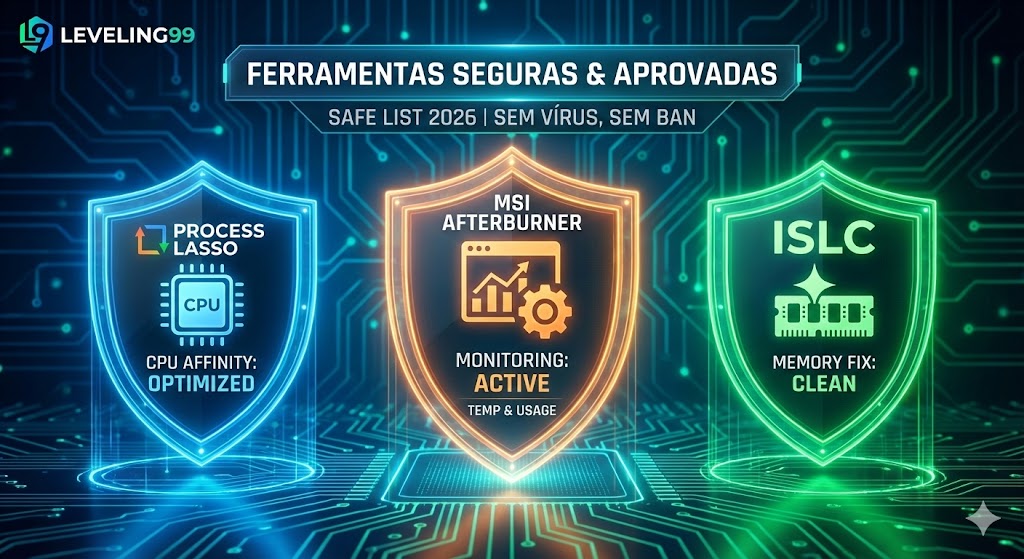
Abaixo, listo apenas softwares veteranos, seguros e aprovados pela comunidade competitiva. Eles não injetam código no jogo (o que evita bans em Anti-Cheats como Vanguard ou VAC), mas otimizam como o Windows lida com os recursos.
Process Lasso: Domine seus Núcleos (P-Cores vs E-Cores)
Se você usa processadores modernos (Intel da 12ª geração até os Core Ultra de 2026, ou os novos AMD Ryzen híbridos), o Process Lasso é obrigatório.
O Windows nem sempre acerta qual tarefa deve ir para qual núcleo. O resultado? Seu jogo roda em um “E-Core” (núcleo de eficiência, mais lento) enquanto o Discord rouba a performance do “P-Core” (núcleo de performance).
- O que fazer: Use o Process Lasso para definir a Afinidade de CPU. Force o executável do seu jogo (ex:
cs2.exe) a rodar apenas nos P-Cores e jogue processos secundários (Spotify, Discord, Chrome) para os E-Cores. - Bônus: Ele ativa automaticamente o plano de energia “Bitsum Highest Performance” quando o jogo abre.
ISLC (Intelligent Standby List Cleaner)
Sabe quando o jogo roda liso na primeira hora, mas começa a dar umas “engasgadas” (stuttering) depois de um tempo? Isso geralmente é culpa do gerenciamento de memória do Windows, que enche a “Lista de Espera” (Standby List) e demora para liberar RAM quando o jogo pede.
- A Solução: O ISLC (dos mesmos criadores do DDU) monitora sua RAM. Quando a memória livre cai abaixo de um certo nível, ele limpa o cache de espera instantaneamente, sem travar o PC.
- Configuração recomendada: Defina “Free memory is lower than” para metade da sua RAM total e marque “Start ISLC minimized”. É o fim da gagueira por falta de memória.
MSI Afterburner + RivaTuner
Você não consegue consertar o que não consegue medir. O MSI Afterburner não serve apenas para fazer Overclock; ele é a melhor ferramenta de diagnóstico do mercado.
- Monitoramento (OSD): Configure para ver na tela, em tempo real: Temperatura da GPU/CPU, Uso de RAM e, o mais importante, o Frametime (tempo de quadro).
- Por que usar: Se o seu jogo trava, olhe para o gráfico.
- Temperatura alta? Hora de limpar o PC.
- Uso de GPU caiu para 0%? Gargalo de processador ou driver instável.
- Uso de RAM em 99%? Você precisa comprar mais memória (vide tópico anterior).
Mitos sobre Aumento de FPS (O Que NÃO Fazer)
Você já deve ter visto de tudo na internet: thumbnails chamativas no YouTube prometendo “DOBRAR SEU FPS” com um clique ou tutoriais obscuros mexendo em arquivos do sistema que ninguém sabe para que servem.
Aqui no Leveling99, a gente joga limpo. Tão importante quanto saber o que ativar, é saber do que fugir. Vamos derrubar alguns mitos perigosos que podem quebrar seu sistema ou encher sua máquina de vírus em pleno 2026.
“Game Boosters” Mágicos: O Conto do Vigário Gamer
Sabe aquele software com interface cheia de neons, um botão gigante escrito “BOOST” e que promete “+50 FPS instantâneo”? Fuja disso como o diabo foge da cruz.
Se fosse tão fácil assim, a NVIDIA, a AMD e a Microsoft já teriam implementado essa função nativamente. Na melhor das hipóteses, esses programas apenas fecham processos de segundo plano que o próprio Windows já gerenciaria sozinho. Na pior das hipóteses (e a mais comum em 2026), eles instalam adwares, spywares ou mineradores de cripto escondidos que vão sugar o desempenho da sua GPU enquanto você não está olhando.
A regra é clara: A otimização real dá trabalho e é feita manualmente. Não existe botão mágico.
Desativar Updates de Segurança: O Risco Não Vale o Ganho
Ainda tem gente que jura que desativar o Windows Update e o Defender libera uma performance absurda. Não caia nessa.
Em 2026, a internet é um campo minado de ameaças avançadas. Desativar atualizações de segurança críticas e seu antivírus nativo para ganhar, com sorte, 0.5 FPS de média não é inteligência, é imprudência. O risco de pegar um ransomware e perder toda a sua biblioteca de jogos e saves não vale a pena.
Mantenha a segurança básica ativa. Se você configurou o “Modo de Jogo” e as exclusões do Defender corretamente, o impacto na performance durante a partida é praticamente nulo.
Resolução Esticada (Stretched): Mágica ou Matemática?
Esse é um clássico que veio do CS:GO e domina o cenário competitivo de Valorant e dos novos shooters. Usar resolução esticada (como 1280×960 em um monitor Full HD) realmente aumenta o FPS, mas não é feitiçaria.
É matemática simples: sua placa de vídeo está tendo que renderizar muito menos pixels do que em 1080p ou 1440p. O ganho de performance bruta é real e significativo se sua GPU for o gargalo.
O “bônus” tático é que os modelos dos inimigos ficam visualmente mais “gordos” e largos na tela. Embora a hitbox real não mude, muitos pro-players sentem que é mais fácil acertar o alvo e rastrear o movimento com a mira muscular. Se você tankar o visual distorcido, é uma tática 100% válida.
Conclusão e Checklist Resumo
Você chegou ao final do nosso Guia Definitivo de Otimização 2026. Se você seguiu o passo a passo, seu PC deixou de ser um gargalo para se tornar uma ferramenta de precisão. A diferença na responsividade do mouse e na estabilidade dos frames (especialmente nos 1% Lows) deve ser brutal.
Agora, não existem mais desculpas: se você errar o pixel, a culpa é sua, não do Windows.
Vamos recapitular o seu novo Setup de Guerra:
- ✅ Windows Limpo: Bloatwares, Widgets e Telemetria foram exterminados para liberar CPU.
- ✅ Energia Máxima: O plano “Ultimate Performance” está garantindo clocks estáveis.
- ✅ Drivers de Elite: Painel NVIDIA/AMD configurado para priorizar desempenho e latência mínima (Reflex/Anti-Lag).
- ✅ Hardware Saudável: Temperaturas monitoradas e memória RAM gerenciada sem gargalos.
Otimizou e o FPS voou?
👇 Queremos saber: quantos FPS você ganhou e em qual jogo? Se você conseguiu fazer o GTA VI rodar liso em um PC mais modesto, compartilhe sua configuração com a comunidade Leveling99!
Fez tudo e ainda está travando?
Se mesmo com o Windows “pelado” o seu jogo continua parecendo um slide de PowerPoint, a dura realidade é que o seu hardware pode ter atingido o limite físico. Mas não se desespere, nós temos a solução para o seu bolso.
Nos vemos no servidor! 🎮
Perguntas Frequentes (FAQ)
Nesta seção, reunimos as dúvidas mais comuns da nossa comunidade sobre otimização e performance em 2026. Se você quer ir direto ao ponto, aqui estão as respostas definitivas.
Atualizar para o Windows 12 melhora o FPS em jogos?
Resposta curta: Nem sempre. Embora o Windows 12 traga um agendador de tarefas (scheduler) mais moderno e otimizado para processadores híbridos (com P-Cores e E-Cores), sistemas operacionais recém-lançados costumam vir com bugs e drivers de vídeo menos maduros.
Se o seu foco é estabilidade competitiva, o Windows 11 (versão “debloated”) ainda é o rei da consistência em 2026. Só atualize se o seu hardware for de última geração e exigir os novos recursos de IA do sistema para gerenciar threads. Caso contrário, time que está ganhando não se mexe.
Mais memória RAM aumenta o FPS ou apenas estabiliza?
Resposta curta: O foco é estabilidade (1% Lows).
É um erro comum achar que pular de 16GB para 32GB vai fazer seu jogo subir de 200 para 400 FPS. A memória RAM age como uma “mesa de trabalho” para a CPU.
- Se você tem pouca RAM (8GB): O upgrade vai aumentar o FPS, pois o sistema para de usar o HD/SSD como memória virtual (que é lento).
- Se você já tem o suficiente (16GB+): Adicionar mais memória melhora os 1% Lows. Isso significa que o jogo para de dar aquelas travadinhas chatas (stuttering), mantendo a gameplay fluida, mas o FPS máximo (teto) depende mais da sua Placa de Vídeo e Processador.
Formatar o PC é a melhor solução para aumentar FPS?
Resposta curta: Sim, é o “Reset Definitivo”.
Se você já seguiu todos os passos deste guia, limpou drivers com DDU, ajustou o registro e o PC continua lento, a formatação é a melhor saída.
Com o tempo, o Windows acumula “lixo digital” — restos de registros de programas desinstalados, drivers antigos em conflito e dlls corrompidas — que nenhuma ferramenta de limpeza remove 100%. Uma instalação limpa (Clean Install) do Windows garante que você comece do zero, com zero processos inúteis rodando. É a forma mais garantida de eliminar gargalos de software.